
應用EXCEL函數提升溫室氣體盤查效率(下)
- 撰文者:
- 2026/06/09 瀏覽數:590

延續「應用EXCEL函數提升溫室氣體盤查效率(上)」,本篇介紹以下常見的排放源及數據分析表格:上下班交通(區/鄉公所)及清冊(不同廠區活動數據彙整)。對冷媒(逸散法)及用電有興趣者,可以到「應用EXCEL函數提升溫室氣體盤查效率(上)」查看。
上篇已有提到會使用到的所有函數,因此本篇就不重複介紹,直接開始進入主題吧。
-
上下班交通(區/鄉公所)
常見蒐集上下班交通的方式可以是從住家到公司的距離,也可以是從區/鄉公所到公司。這裡介紹的是自動彙整不同的交通工具從不同區公所到公司各自的距離。你肯定會想,EXCEL有一個樞紐分析也可以計算及彙整不同交通工具跟區/鄉公所的數量,這個函數好在哪裡?問得好,這一系列的函數好處在於,只有第一次寫函數的時候特別痛苦,後面的每一年只需要將問卷的結果貼到EXCEL中,它就會幫你直接計算出結果。
為了使用這個函數,必須蒐集的資料包含「住家所在地區/鄉公所」以及「交通方式」這2項,如果有缺少其中一項,就沒辦法使用接下來的應用囉。
- 計算上下班交通會使用的函數:COUNTIFS+VLOOKUP+IFERROR+SUMIFS
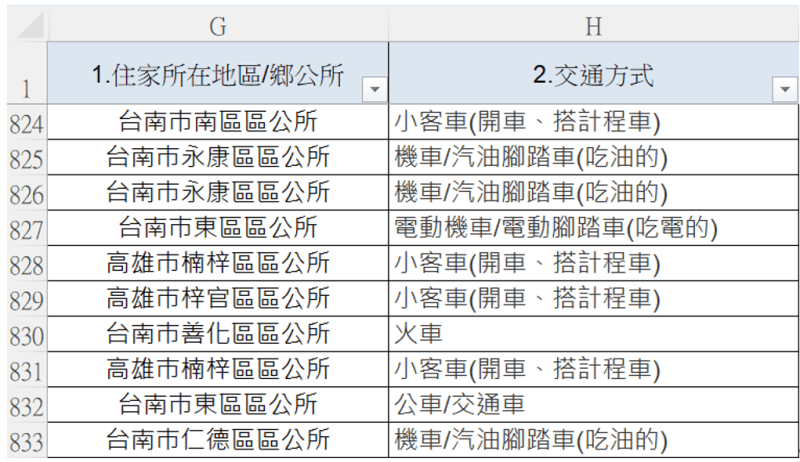
- 在第一個分頁中貼上問卷蒐集回來的結果,請一定要包含「住家所在地區/鄉公所」以及「交通方式」
-
上下班交通-人數(區/鄉公所)
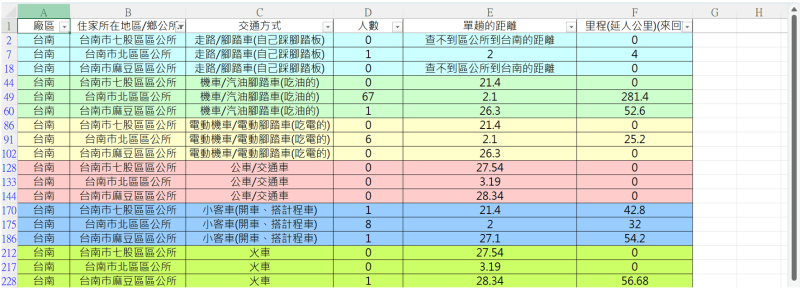
- 先在第2個分頁設計好想要填入資料的格式模板
- 列出所有會用到的區/鄉公所名稱(B欄),並將這些區公所與交通方式(C欄)進行交叉組合。
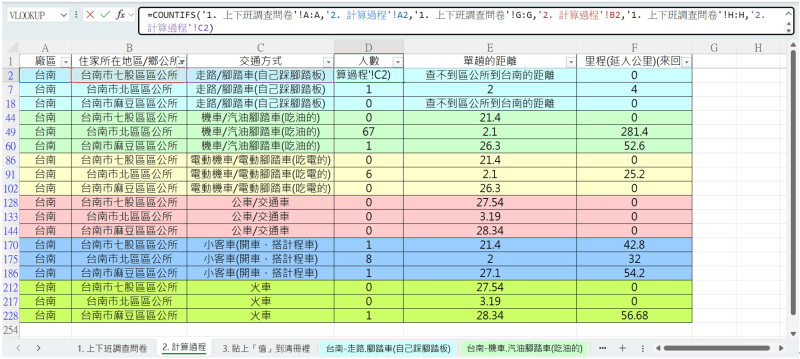
- 在人數的儲存格D2內寫上函數,如下:
=COUNTIFS('1. 上下班調查問卷'!A:A,'2. 計算過程'!A2,'1. 上下班調查問卷'!G:G,'2. 計算過程'!B2,'1. 上下班調查問卷'!H:H,'2. 計算過程'!C2)
- 以下是函數用意對照表
| 序號 | 函數 | 用意 |
|---|---|---|
| 1 | =COUNTIFS('1. 上下班調查問卷'!A:A,'2. 計算過程'!A2, '1. 上下班調查問卷'!G:G,'2. 計算過程'!B2, '1. 上下班調查問卷'!H:H,'2. 計算過程'!C2) |
|
-
上下班交通-距離(區/鄉公所)
從區公所到公司的距離可以使用任何的工具協助計算,選定好我們要的路線後就截圖,請千千萬萬要截圖並且把選定的路線框起來。因為今天找的路線跟明天的路線可能會不一樣,所以當下要截圖當作佐證,否則第一次找到的路線及距離很難再現。可以將截圖放在EXCEL中,也可以另存成圖片,看你覺得哪個方法比較方便好操作。
因為範例中所使用的是直接將佐證資料(截圖)放在EXCEL中,所以會需要多一個步驟,如果佐證是另存成圖片放在另外一個資料夾中,則可跳過這一段跟下一段。
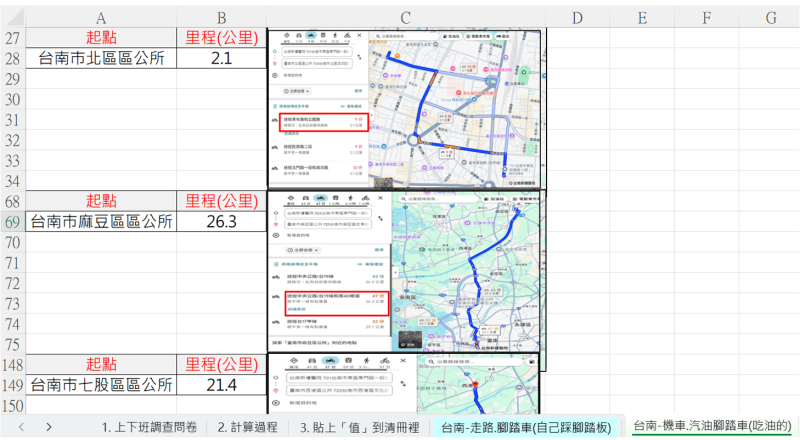
- 先在空白的分頁設計好想要填入資料的模板格式
- 輸入問卷中的區公所名稱。要一模一樣,否則等等使用的EXCEL函數會抓不到資料
-
上下班交通-單趟的距離(區/鄉公所)
如果佐證是另存成圖片放在另外一個資料夾中,則可直接輸入到「單趟的距離」中。
如果做法跟上一段的範例一樣,直接將佐證資料(截圖)放在EXCEL中,請繼續往下看。
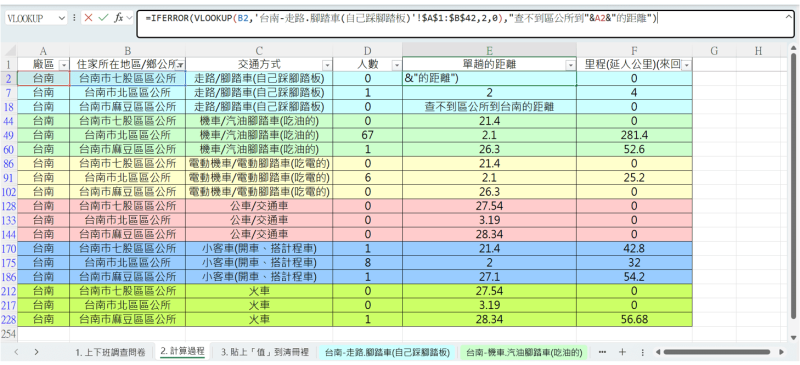
- 單趟的距離的儲存格E2內寫上函數,如下:
=IFERROR(中間那一串省略,"查不到區公所到"&A2&"的距離")
VLOOKUP(B2,'台南-走路.腳踏車(自己踩腳踏板)'!$A$1:$B$42,2,0)
- 以下是函數用意對照表
| 序號 | 函數 | 用意 |
|---|---|---|
| 1 | =IFERROR(中間那一串省略,"查不到區公所到"&A2&"的距離") |
|
| 2 | VLOOKUP(B2,'台南-走路.腳踏車(自己踩腳踏板)'!$A$1:$B$42,2,0) |
|
-
上下班交通-里程(延人公里)(來回)(區/鄉公所)
上面幾段都是單趟的距離,但是在計算上下班交通會需要計算「來回」的距離,所以會需要將距離乘2。
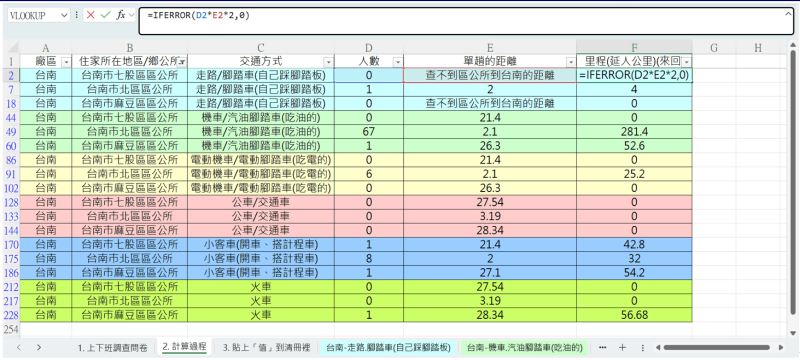
- 單趟的距離的儲存格E2內寫上函數,如下:
=IFERROR(D2*E2*2,0)
- 以下是函數用意對照表
| 序號 | 函數 | 用意 |
|---|---|---|
| 1 | =IFERROR(D2*E2*2,0) |
|
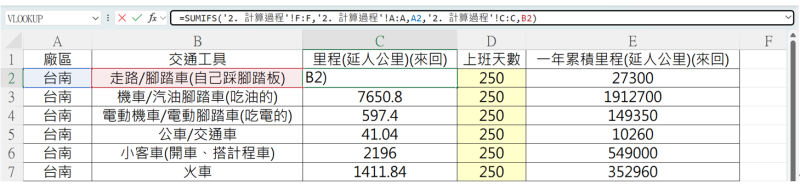
- 將使用相同交通工具的距離加總,可以使用最常見的SUM,也可以使用SUMIFS函數。本篇介紹如何使用SUMIFS函數,讓你未來就算有增加不同的區公所,也不用調整已經寫好的函數。
- 里程(延人公里)(來回)的儲存格C2內寫上函數,如下:
=SUMIFS('2. 計算過程'!F:F,'2. 計算過程'!A:A,A2,'2. 計算過程'!C:C,B2)
- 以下是函數用意對照表
| 序號 | 函數 | 用意 |
|---|---|---|
| 1 | =SUMIFS('2. 計算過程'!F:F, '2. 計算過程'!A:A,A2, '2. 計算過程'!C:C,B2) |
|
- 也不要忘記剛剛我們算的是只有「一天來回」的距離加總,所以要再乘以上班天數。
- 如果第二個分頁不想要有「一天來回的距離」,想要在第三個分頁在呈現也是可以的。只需要將第二個分頁中的「里程(延人公里)(來回)」直接移除,然後下列方法擇一:
- 第三個分頁:「里程(延人公里)(來回)」的地方另外乘以2。
- 第三個分頁::「一年累積里程里程(延人公里)(來回)」的地方乘以2,並將儲存格C1的文字描述調整為「里程里程(延人公里)(單趟)」。
-
清冊(不同廠區活動數據彙整)
本次以3個廠區的固定式燃燒(車用汽油、柴油、天然氣)的活動數據皆寫在同一個EXCEL分頁中為例。
一般,不同的排放源會有自己的活動數據蒐集表,可能在同一份EXCEL中分成好幾個分頁,或是直接分好幾個EXCEL進行數據蒐集,這樣做的優點是:當數據蒐集者有很多個人時,較不會有EXCEL版本的問題(到底哪一個才是最新版…),但缺點就是要管理好多個分頁或檔案,每一次只要更新活動數據,就要重新複製更新後的數值到彙總清冊EXCEL中。
但如果今天數據蒐集只集中在1~2個人身上時,只要排放源的模板可以共用(見下圖),便可將不同的排放源的活動數據放在同一個分頁中,並且利用SUMIFS的函數,自動加總符合特定條件(舉例:台南、高雄、屏東廠區各自使用車用汽油、柴油、天然氣)的活動數據,不需要在每一個分頁或是EXCEL中使用SUM函數加總,再複製貼上數值到彙總的清冊中。使用SUMIFS的優點是:
- 就算新增/修改活動數據,也無須手動修改彙總清冊中的數值。
- 只要活動數據的資料來源是同一個分頁中的,就算我們調整彙整清冊上的項目順序,函數也會自動幫我們計算調整順序後的結果(見下面的第3、4點說明)。
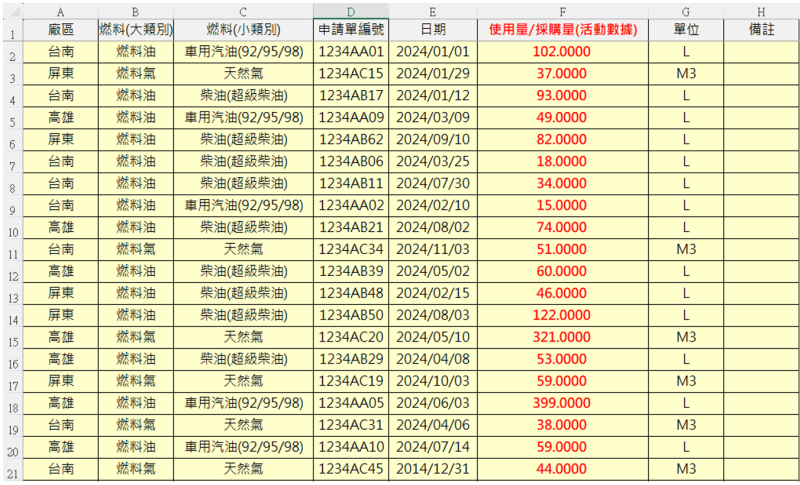
- 上圖是本次說明所使用的範例,不同廠區的固定式燃燒所使用的不同燃料及其活動數據。
- 數據彙整會使用的函數:SUMIFS

- 上圖是3個不同廠區(台南、高雄、屏東)的使用量加總,項目的順序分別是:車用汽油(92/95/98) → 柴油(超級柴油) → 天然氣。下面第5、6、7點的範例以這一張圖的順序為主。

- 上圖是3個不同廠區(台南、高雄、屏東)的使用量加總,項目的順序分別是:車用汽油(92/95/98) → 天然氣 → 柴油(超級柴油) 。

- 上圖跟下表是「車用汽油」彙整的儲存格E3、F3、G3內的函數及用意對照表
| 序號 | 函數 | 用意 |
|---|---|---|
| 1 | =SUMIFS('1.1 固定'!F:F, '1.1 固定'!A:A,$E$2, '1.1 固定'!C:C,C3) |
|
| 2 | =SUMIFS('1.1 固定'!F:F, '1.1 固定'!A:A,$F$2, '1.1 固定'!C:C,C3) |
|
| 3 | =SUMIFS('1.1 固定'!F:F, '1.1 固定'!A:A,$G$2, '1.1 固定'!C:C,C3) |
|

- 上圖跟下表是「柴油(超級柴油)」彙整的儲存格E4、F4、G4內的函數及用意對照表
| 序號 | 函數 | 用意 |
|---|---|---|
| 1 | =SUMIFS('1.1 固定'!F:F, '1.1 固定'!A:A,$E$2, '1.1 固定'!C:C,C4) |
|
| 2 | =SUMIFS('1.1 固定'!F:F, '1.1 固定'!A:A,$F$2, '1.1 固定'!C:C,C4) |
|
| 3 | =SUMIFS('1.1 固定'!F:F, '1.1 固定'!A:A,$G$2, '1.1 固定'!C:C,C4) |
|
聰明的你不曉得是否有發現一個規律,看似複雜的函數其實只需要調整「我們所指定的條件」,函數就可以幫我們自動計算出符合特定條件的結果。若擔心下錯條件也可以驗算。
還有第三個「天然氣」的活動數據加總,你可以先自己嘗試寫函數,如果可以順利寫出函數來,恭喜你~你已經學會了如何運用SUMIFS函數來彙整活動數據,如果無法順利寫出來也沒關係,下圖跟下表提供給你參考。

- 上圖跟下表是「天然氣」彙整的儲存格E4、F4、G4內的函數及用意對照表
| 序號 | 函數 | 用意 |
|---|---|---|
| 1 | =SUMIFS('1.1 固定'!F:F, '1.1 固定'!A:A,$E$2, '1.1 固定'!C:C,C5) |
|
| 2 | =SUMIFS('1.1 固定'!F:F, '1.1 固定'!A:A,$F$2, '1.1 固定'!C:C,C5) |
|
| 3 | =SUMIFS('1.1 固定'!F:F, '1.1 固定'!A:A,$G$2, '1.1 固定'!C:C,C5) |
|
以上就是上下班交通(區/鄉公所)及清冊(不同廠區活動數據彙整)使用EXCEL函數的介紹。沒有絕對正確的函數只有更好的函數,只要是可以達到目的的都是好函數,希望透過此次的介紹可以提供一些數據整理的方向給正在閱讀的你。
對冷媒(逸散法)及用電有興趣者,可以到「應用EXCEL函數提升溫室氣體盤查效率(上)」查看相關的介紹唷。
作者推薦
組織型溫室氣體盤查
溫室氣體查驗證服務
本中心為使國內企業營運能與聯合發布ESG企業經營指標相符,111年度成立ESG新事業發展委員會;奠基過去ISO9001品質管理系統與ISO27001資訊安全管理系統驗證之基礎下,率先其他國內管顧機構獲得ISO14001及45001驗證通過,取得ISO環安衛雙認證,正式成立「ESG永續發展學院」,開辦永續經營系列課程,透過北中南各地訓練中心,為企業提供絕佳綠色人才養成修練道場。
GHG-CCS碳盤查系統
「溫室氣體盤查」是邁向減碳、碳中和轉型的第一步。CPC GHG-CCS系統的設計理念與核心功能,讓企業可以透過系統「邊、源、算、報、分析」這五大步驟,循序漸進地完成碳盤查的作業,比如標準化的數據填報表單、雲端集中管理資料、熱點圖表分析與合規的盤查清冊與盤查報告書,以利企業有效解決碳盤查過程中常見的數據蒐集與計算、撰寫報告的難題。
猜你喜歡
全球氣候升溫正改變世界的樣貌,溫室氣體的控制已刻不容緩。當大型企業被要求採取積極作為時,身處國際供應鏈一環的台灣企業,也正致力往低碳轉型的路徑上前行,而第一站,即是溫室氣體盤查。

本期接續溫室氣體盤查內容,介紹邊、源、算、報、查中最後一個步驟也就是查證,在盤完企業自身溫室氣體排放後還需獲得第三方機構的查證,才算是完整的溫室氣體盤查流程。
企業完成溫室氣體盤查後,真正的關鍵並非盲目跟隨潮流投入各類永續專案,而是回到自身營運目標與發展策略,選擇最具價值的行動方向。若企業希望提升市場信任度、強化品牌形象與產品競爭力,可優先推動產品碳足跡揭露與低碳設計;若目標在於降低營運成本、優化製程效率,則應聚焦具體減量規劃與能源管理。永續不是結束,而是企業身份的選擇與競爭策略的起點。

本篇介紹如何運用EXCEL函數快速整理活動數據,以提升溫室氣體盤查與資料彙整效率。此次介紹以下幾種常見的排放源及數據分析表格:冷媒(逸散法)及用電。透過函數自動化計算、資料分類與統整,減少人工輸入錯誤與作業時間。藉由建立標準化分析流程,不僅能提升盤查準確度,也有助於後續碳管理與永續報告作業,協助企業更有效掌握排放數據與管理成效。








企業永續發展人力資源管理策略如何佈局
上課時間 2026/10/15 ~ 2026/10/15
跟著豐田學改善:實務技巧全攻略
上課時間 2026/11/06 ~ 2026/11/06
熟齡新商機-數位行銷與顧客關係經營實戰
上課時間 2026/11/10 ~ 2026/11/10
勞健災保、勞退、二代健保與所得扣繳申報之關聯與查核 - 遠距教學 - 第三梯
上課時間 2026/12/21 ~ 2026/12/21
成交核爆力
上課時間 2026/10/22 ~ 2026/10/22
甲種職業安全衛生業務主管安全衛生教育訓練 - 11/17夜間班 - 期末測驗採電腦測驗方式 - 營造業不適用
上課時間 2026/11/17 ~ 2026/12/11
產品設計與發展之驗證與確認
上課時間 2027/09/02 ~ 2027/09/02
外籍勞工所得扣繳與支付外國企業扣繳申報解析 - 遠距教學 - 第二梯
上課時間 2026/12/16 ~ 2026/12/16
荷重在一公噸以上之堆高機操作人員安全衛生在職教育訓練-移工班印尼語 - 平日日間 - 印尼語堆高機回訓 - 招生中15人開課 - 實際上課日另行通知
上課時間 2026/11/18 ~ 2026/11/18
臺灣職安卡-營造作業一般安全衛生教育訓練6小時(本國籍)
上課時間 2026/12/02 ~ 2026/12/02