
應用EXCEL函數提升溫室氣體盤查效率(上)

- 撰文者:
- 2026/06/08 瀏覽數:540

人類科技的快速發展,促使每一年都是有史以來最炎熱的一年,地球的溫度節節攀升,導致極端氣候的產生。而國際間早在西元1995開始每年舉辦COP(Conference of the Parties)會議,在COP 3時簽訂《京都議定書》,要求工業化國家減少溫室氣體的排放量;在COP 21簽訂《巴黎協議》,目的是希望在西元2100前的全球升溫控制在2℃,最好可以控制在1.5℃內。
在台灣,不管是為了滿足主管機關要求、供應鏈需求或是組織自發性地進行溫室氣體盤查已經是現在進行式。然而,組織型溫室氣體是一年盤查一次,每一年最重要的事情就是「數據蒐集及彙整」,將數據一筆一筆填寫到EXCEL或是系統上進行彙整。
本篇文章的重點在:提供「EXCEL中幾個簡單的函數使用情境」,讓每一個溫室氣體盤查的團隊可以在每年度拿到一大堆數據後「能夠快速整理活動數據」,藉以提升盤查效率。
此次介紹以下幾種常見的排放源及數據分析表格:冷媒(逸散法)及用電。對上下班交通(區/鄉公所)及清冊(不同廠區活動數據彙整)有興趣者,可以到「應用EXCEL函數提升溫室氣體盤查效率(下)」查看。
因本篇的重點不是說明這一些函數的基本定義及架構,建議尚不熟悉這些函數的人可以先瞭解如何使用這一些函數,這樣在看這一篇文章時才會更快融入並且能夠靈活應用。以下是本篇(上篇及下篇)會使用到的函數,包含:
-
IF(條件, 符合條件的回傳值a, 不符條件的回傳值b)
如果符合A條件就會傳a,不符合就回傳b。
-
IFERROR(值a,有錯則回傳值b)
第一個是要給函數檢查的值a, 如果值A有錯則回傳後面填寫的值b。
-
COUNTIFS(範圍A, 條件a, 範圍B, 條件b, …)
同時符合「範圍A中符合條件a」、「範圍B中符合條件b」的儲存格數量。
-
SUMIFS(加總範圍, 範圍A, 條件a, 範圍B, 條件b, ...)
加總範圍內同時符合「範圍A中符合條件a」、「範圍B中符合條件b」的數值相加。
-
VLOOKUP(查閱值, 範圍A, 欄號X, 比對方式)
從範圍A內的第X欄開始往下找到查閱值。
-
AND(條件A, 條件B, 條件C, …)
符合所有條件。
-
OR(條件A, 條件B, 條件C, …)
只要符合其中任一條件。
-
YEAY(日期)
回傳這個日期的年份。
-
冷媒(逸散法-「冷媒設備」下拉式清單)
有時候,實際蒐集冷媒設備的人員並不相同,如果是同一個部門的統一用詞較方便,但如果是不同部門的人較難跨部門統一、整合名詞,且實際蒐集冷媒設備的人員在上完教育訓練後可能仍會忘記冷媒設備對應的冷媒設備類型,因此這一段說明如何設計「下拉式清單」保持一致性,下一段才會介紹如何使用函數自動帶出「冷媒設備類型」。
.png)
- 先設計好想要填入資料的模板格式
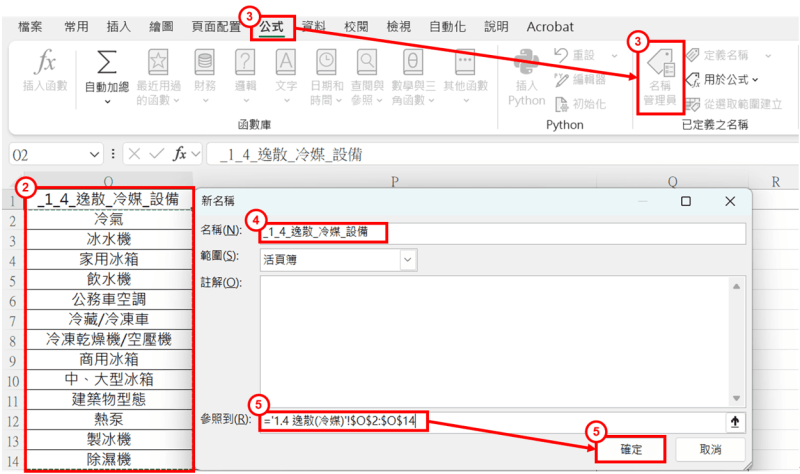
- 在空白處填上冷媒設備的名稱。
- 點選「公式」中的「名稱管理員」,再點選「新增」。
- 輸入名稱
- 選取下拉式清單的範圍,再點選「確認」。
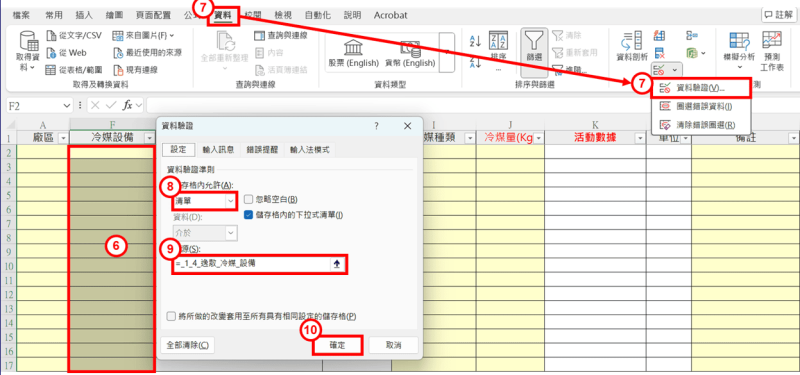
- 找到要設計成下拉式清單的儲存格們,選起來
- 點選「資料」中的「資料驗證」
- 選擇「清單」
- 輸入「步驟4的名稱」,名稱要一模一樣,否則excel抓不到資料
- 點選「確認」就完成了
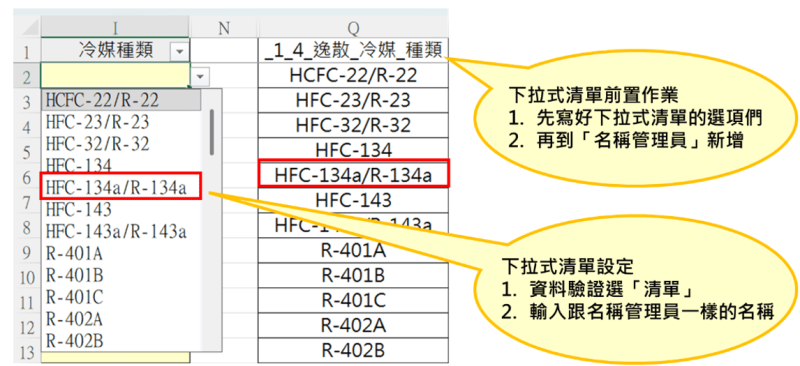
「冷媒種類」也可以使用下拉式清單,讓資料內容統一化。蒐集資料時可能會遇到明明就是同一種冷媒,但是銘牌上的寫法卻不一樣,大家填寫的冷媒種類也會不同,最後在統計總量時還要人工逐一判斷加總。如果使用下拉式清單就可以讓這個麻煩降低甚至消失,以HFC-134a為例,銘牌上可能會出現HFC-134a或R-134a等等不一樣的寫法,只要確定屬於同一種冷媒,便可在建立下拉式清單時將選項設計成「HFC-134a/R-134a」,並且在進行教育訓練時就告知這2種冷媒其實是同一種,只是寫法不同,所以在選擇冷媒種類的時候,直接選「HFC-134a/R-134a」這一個選項即可(見下圖)。
但有時候我們也不是先知,無法在教育訓練時就感應到同一種冷媒的不同種寫法,所以也可能是大家蒐集資料要整理時才會發現這個問題,此時千萬不要覺得資料都蒐集回來那就不調整了,因為設備可能會報廢或是添購新的,未來還是會遇到類似的狀況,因此還是建議大家製作「下拉式清單」一勞永逸。
-
冷媒(逸散法-自動帶出「冷媒設備類型」)
這一段介紹如何使用函數自動帶出「冷媒設備類型」。
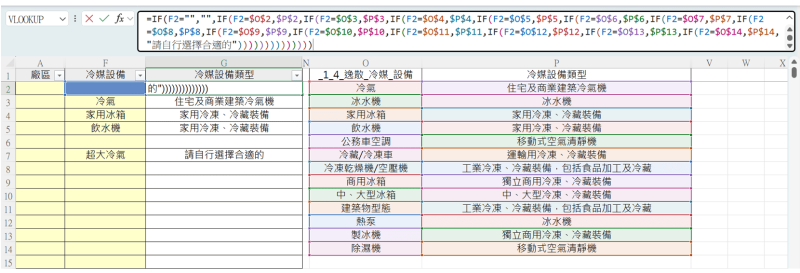
- 在上一段步驟2的右邊輸入對應的「冷媒設備類型」。
- 自動帶出「冷媒設備類型」會使用到的函數:IF
- 冷媒設備類型的儲存格G2內寫上函數,如下:
=IF(F2="","",IF(F2=$O$2,$P$2,IF(F2=$O$3,$P$3,IF(F2=$O$4,$P$4,IF(F2=$O$5,$P$5,IF(F2=$O$6,$P$6,IF(F2=$O$7,$P$7,IF(F2=$O$8,$P$8,IF(F2=$O$9,$P$9,IF(F2=$O$10,$P$10,IF(F2=$O$11,$P$11,IF(F2=$O$12,$P$12,IF(F2=$O$13,$P$13,IF(F2=$O$14,$P$14,"請自行選擇合適的"))))))))))))))
- 以下是函數用意對照表
| 序號 | 函數 | 用意 |
|---|---|---|
| 1 | IF(F2="", "", |
|
| 2 | IF(F2=$O$2,$P$2,IF(F2=$O$3,$P$3,IF(F2=$O$4,$P$4, IF(F2=$O$5,$P$5,IF(F2=$O$6,$P$6,IF(F2=$O$7,$P$7, IF(F2=$O$8,$P$8,IF(F2=$O$9,$P$9,IF(F2=$O$10,$P$10, IF(F2=$O$11,$P$11,IF(F2=$O$12,$P$12, IF(F2=$O$13,$P$13,IF(F2=$O$14,$P$14, |
|
| 3 | "請自行選擇合適的")))))))))))))))) |
|
「排放因子(環境部現在稱作排放係數)」也可以寫函數讓excel自動帶出結果,有時間可以試試看。
-
用電-天數
電費單如果是一個月一張就不需要使用個函數,但大多數的電費單並不會是一個月一張,都會跨月,甚至會跨年,以下將針對「用電天數」的函數進行講解。
- 電費單天數會使用的函數:IF+OR+AND+YEAR
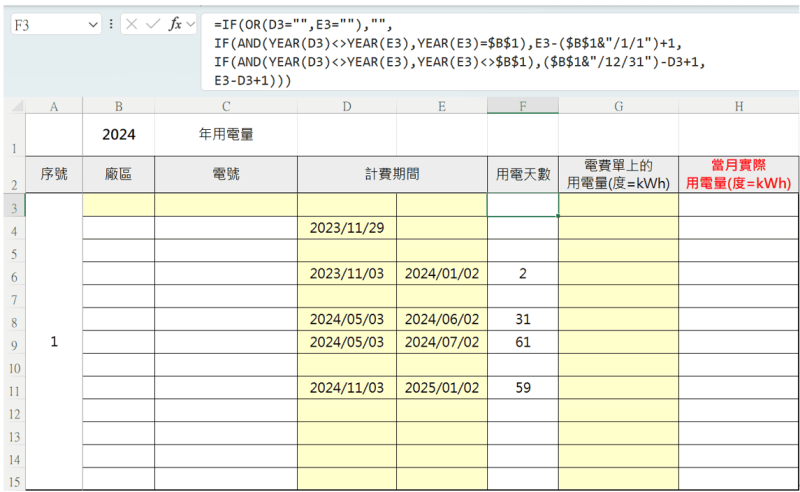
- 若會遇到跨年的電費單,建議預留13張電費單的格子。
- 在這邊會先設定一個儲存格來判定「盤查年度」為何(儲存格B1)。
- 計費的起迄時間要分成2個儲存格(儲存格D3、E3)。
- 用電天數的儲存格F3內寫上函數,如下:
=IF(OR(D3="",E3=""),"",
IF(AND(YEAR(D3)<>YEAR(E3),YEAR(E3)=$B$1),E3-($B$1&"/1/1")+1,
IF(AND(YEAR(D3)<>YEAR(E3),YEAR(E3)<>$B$1),($B$1&"/12/31")-D3+1,
E3-D3+1)))
以下是函數用意對照表
| 序號 | 函數 | 用意 |
|---|---|---|
| 1 | =IF(OR(D3="",E3=""),"", |
|
| 2 | IF(AND(YEAR(D3)<>YEAR(E3),YEAR(E3)=$B$1), E3-($B$1&"/1/1")+1, |
|
| 3 | IF(AND(YEAR(D3)<>YEAR(E3),YEAR(E3)<>$B$1), ($B$1&"/12/31")-D3+1 |
|
| 4 | E3-D3+1))) |
|
-
用電-當月實際用電量
呈上(用電天數),若遇到跨年時,一般會以比例原則計算盤查年度的「當月實際用電量」。
- 電費單天數會使用的函數:IF+YEAR+IFERROR
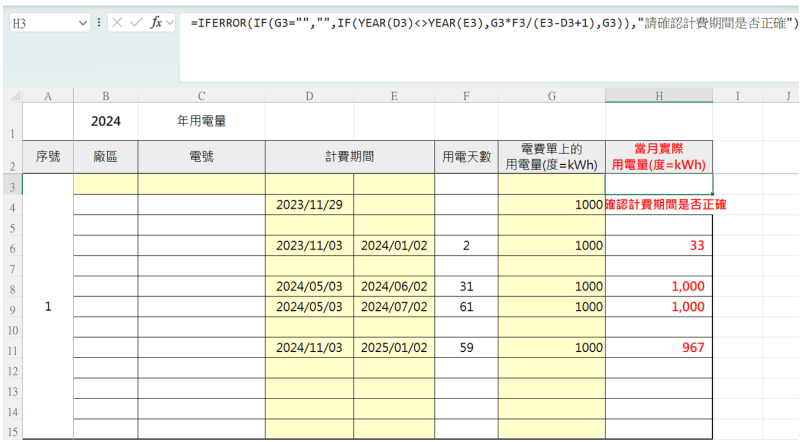
- 請先設定一個儲存格來填寫「電費單上的用電量」(G欄)。
- 用電天數的儲存格H3內寫上函數,如下:
=IFERROR(IF(G3="","",IF(YEAR(D3)<>YEAR(E3),G3*F3/(E3-D3+1),G3)),"請確認計費期間是否正確")
=IFERROR(中間那一串省略,"請確認計費期間是否正確")
IF(G3="","",
IF(YEAR(D3)<>YEAR(E3),G3*F3/(E3-D3+1),
G3)
- 以下是函數用意對照表
| 序號 | 函數 | 用意 |
|---|---|---|
| 1 | =IFERROR(中間那一串省略,"請確認計費期間是否正確") |
|
| 2 | =IF(G3="","", |
|
| 3 | IF(YEAR(D3)<>YEAR(E3),G3*F3/(E3-D3+1), |
|
| 4 | G3) |
|
以上就是冷媒(逸散法)及用電使用EXCEL函數的介紹。不一定跟本篇使用一模一樣的函數才能提高效率及正確性,只要是可以達到你的目標的函數都是可以使用函數,希望透過本篇可以提供一些數據整理的函數方向給正在閱讀的你。
對上下班交通(區/鄉公所)及清冊(不同廠區活動數據彙整)有興趣者,可以到「應用EXCEL函數提升溫室氣體盤查效率(下)」查看相關的介紹唷。
作者推薦
組織型溫室氣體盤查
溫室氣體查驗證服務
本中心為使國內企業營運能與聯合發布ESG企業經營指標相符,111年度成立ESG新事業發展委員會;奠基過去ISO9001品質管理系統與ISO27001資訊安全管理系統驗證之基礎下,率先其他國內管顧機構獲得ISO14001及45001驗證通過,取得ISO環安衛雙認證,正式成立「ESG永續發展學院」,開辦永續經營系列課程,透過北中南各地訓練中心,為企業提供絕佳綠色人才養成修練道場。
GHG-CCS碳盤查系統
「溫室氣體盤查」是邁向減碳、碳中和轉型的第一步。CPC GHG-CCS系統的設計理念與核心功能,讓企業可以透過系統「邊、源、算、報、分析」這五大步驟,循序漸進地完成碳盤查的作業,比如標準化的數據填報表單、雲端集中管理資料、熱點圖表分析與合規的盤查清冊與盤查報告書,以利企業有效解決碳盤查過程中常見的數據蒐集與計算、撰寫報告的難題。
猜你喜歡

有鑒於國際協定的施行、氣候變遷議題與企業ESG趨勢,讓企業對於溫室氣體查證從看起來很重要漸漸到了不得不為的狀況,這必將影響企業投入的方向,也將帶來新的市場商機,有更多的企業要被盤查,政府首先面對到我國查證量能不足的問題,必須擴增現有溫室氣體查證人員人力,及早因應溫室氣體政策、法規調整以及市場需求。

為了接軌與響應國際趨勢的發展,永續經營已是全球性共同目標性的方向,企業在經營過程需了解,除了追求穩健獲利以外,ESG未來將是接單做生意的入場券,若能即早體認布局接軌國際趨勢,實踐淨零碳排並把ESG學分修習完成,將能搶得市場綠色先機,降低企業營運成本,增添企業永續競爭力,也共同為地球環境共進一份心力。

介紹國際與國內溫室氣體查證相關法規和要求,並闡述企業申請第三方查驗機構之注意事項與常見問題,以期協助企業順利找到合適查證機構並符合法規規範。

本篇介紹如何運用EXCEL函數快速整理活動數據,以提升溫室氣體盤查與資料彙整效率。此次介紹以下幾種常見的排放源及數據分析表格:上下班交通(區/鄉公所)及清冊(不同廠區活動數據彙整)。透過函數自動化計算、資料分類與統整,減少人工輸入錯誤與作業時間。藉由建立標準化分析流程,不僅能提升盤查準確度,也有助於後續碳管理與永續報告作業,協助企業更有效掌握排放數據與管理成效。




屋頂作業主管安全衛生在職教育訓練(南科班) - (屋頂回訓) - 請上傳原始證書 - 請勿繳費待上課通知
上課時間 2026/12/17 ~ 2026/12/17
高壓氣體特定設備操作人員安全衛生在職教育訓練班 - 下午班 - 請上傳結業證書 - 勿先繳款請等候通知
上課時間 2026/12/24 ~ 2026/12/24
ISO/IEC 27001:2022 資訊安全管理系統內部稽核員訓練課程 - 需考試
上課時間 2027/03/18 ~ 2027/03/19
職業安全衛生管理人員安全衛生在職教育訓練班 - 適合管理員、管理師參加 - 12/21、12/22日間班 - 接受現場繳費 - 報名請提供證書檔案
上課時間 2026/12/21 ~ 2026/12/22
DFSS六標準差設計
上課時間 2026/10/28 ~ 2026/10/28
如何運用AI故障預測進行預防性維護實務應用班
上課時間 2026/12/24 ~ 2026/12/24
應用數據分析,提升管理效能 - <分析力>
上課時間 2026/11/02 ~ 2026/11/02
部門主管人力規劃與職能盤點 - 第二梯
上課時間 2026/11/11 ~ 2026/11/11
APQP先期產品品質規劃 - (3rd)新版
上課時間 2027/12/01 ~ 2027/12/01
AI x 社群:從零開始Meta廣告,基礎投放策略到素材優化 - 遠距教學
上課時間 2026/10/28 ~ 2026/10/28